

Droply se branche sur Claude en tant que connecteur. Une fois la connexion faite, Claude peut créer un site, y publier une page unique ou un dossier entier de fichiers, et vous donner le lien en ligne. Tout ce qu’il publie arrive dans votre compte, à côté des sites que vous avez importés vous-même.
L’adresse à donner à Claude :
https://droply.host/mcp
Avant de commencer
- Fonctionne avec toutes les offres, y compris l’offre gratuite. Les limites de votre offre s’appliquent toujours, comme le nombre de sites et l’espace de stockage, et un compte peut publier depuis un assistant jusqu’à 30 fois par heure.
- Un compte Claude. L’offre gratuite de Claude permet d’ajouter un connecteur personnalisé ; les offres payantes de Claude en permettent davantage. Avec une offre Claude Team ou Enterprise, un propriétaire devra peut-être d’abord ajouter le connecteur pour votre organisation.
Connecter Claude.ai ou Claude Desktop
Comptez environ une minute. Les captures ci-dessous viennent de Claude.ai en anglais ; Claude Desktop est identique. Si votre Claude est en français, les menus sont traduits, mais le chemin est le même.
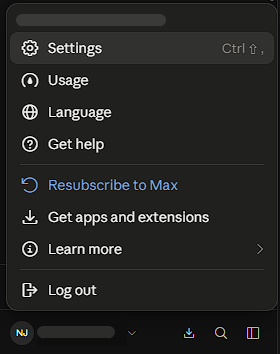
1. Ouvrez les paramètres
Cliquez sur votre nom en bas à gauche de Claude, puis sur Settings (paramètres).
2. Ouvrez Connectors et cliquez sur Add
Choisissez Connectors (connecteurs) dans la barre latérale, puis cliquez sur Add (ajouter) en haut à droite.
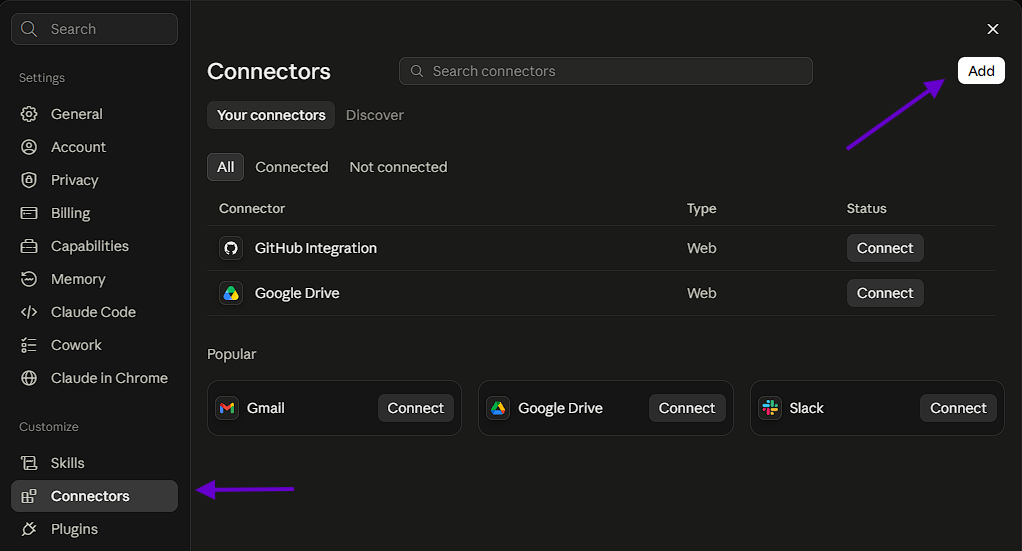
Vous ne voyez pas Add ? Certaines versions de Claude le placent sous Customize, Connectors, puis + et Add custom connector. Toutes les étapes suivantes sont identiques.
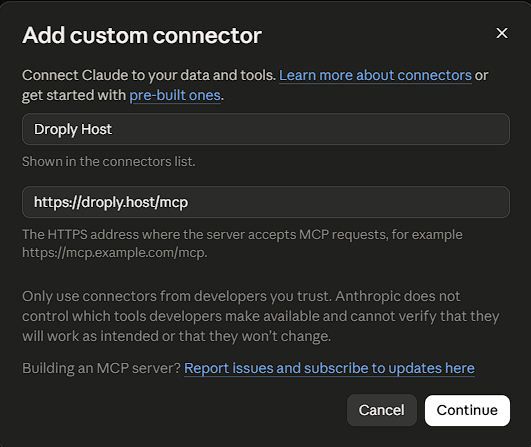
3. Nommez-le et collez l’adresse
Nommez le connecteur Droply, collez https://droply.host/mcp comme adresse et cliquez sur
Continue (continuer).
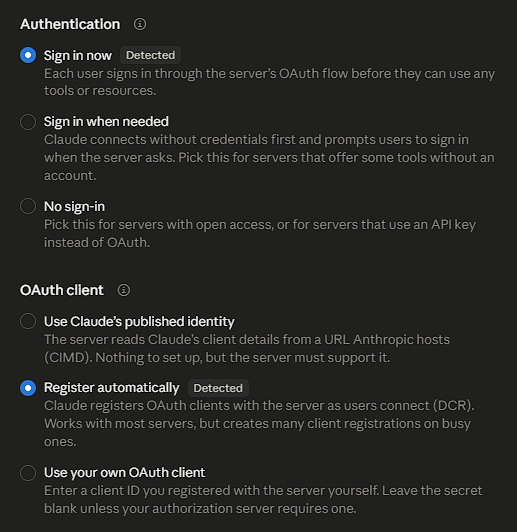
4. Gardez les options détectées, puis Add et Connect
Claude interroge Droply et choisit tout seul la méthode de connexion. Laissez Sign in now et Register automatically cochées, cliquez sur Add, puis sur Connect (connecter) sur le connecteur qui apparaît.
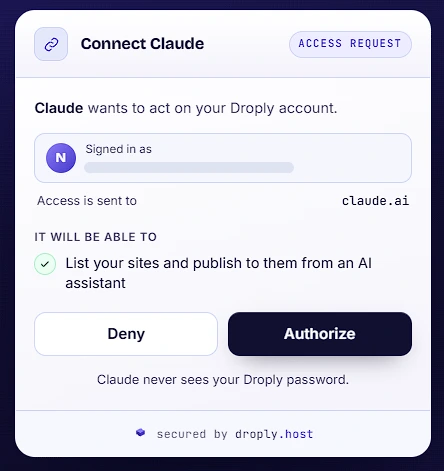
5. Connectez-vous à Droply et autorisez l’accès
Droply s’ouvre dans votre navigateur. Connectez-vous si on vous le demande, vérifiez que le
compte affiché est bien celui sur lequel Claude doit publier, et cliquez sur Authorize
(autoriser). L’écran indique aussi à qui l’accès est accordé : claude.ai.
6. Choisissez les outils qui demandent votre accord
Droply apparaît maintenant sous Settings, Connectors. Ouvrez-le pour voir ses Tool permissions (autorisations des outils). Chaque outil démarre sur Needs approval (approbation requise) : Claude vous demande donc votre accord avant chaque utilisation. Une bonne configuration consiste à autoriser d’une coche les Read-only tools (outils en lecture seule : Check a subdomain, Check a publish, List sites et Connected account) et à laisser Needs approval sur les Write/delete tools (Publish a website et Publish an HTML page), pour que rien ne soit mis en ligne sans votre clic.
7. Demandez à Claude de publier
Dans une conversation, vérifiez que Droply est activé dans le menu +, sous Connectors, puis demandez ce que vous voulez. Par exemple : « Publie sur Droply un site d’une seule page pour un café. » Claude signale qu’il a utilisé l’intégration Droply et répond avec le lien en ligne. Demandez des modifications dans la même conversation et Claude republie sur le même site : le lien que vous avez partagé continue de fonctionner.
Claude Code
Ajoutez le serveur depuis votre terminal :
claude mcp add --transport http droply https://droply.host/mcp
Lancez ensuite /mcp dans Claude Code, choisissez le serveur et connectez-vous. Votre
navigateur ouvre le même écran d’autorisation, qui indique cette fois que l’accès est accordé à une
application sur votre ordinateur. Claude Code peut alors publier le projet sur lequel vous travaillez, à
condition qu’il soit déjà compilé.
Autres assistants
Un assistant qui ne peut pas se connecter de cette façon peut utiliser un jeton. Sur votre page
API tokens, créez un AI assistant token (jeton
pour assistant IA) et ajoutez-le aux réglages de serveur de l’assistant sous la forme de l’en-tête
Authorization: Bearer <token>, avec l’adresse ci-dessus. Ce jeton liste vos sites et
publie dessus, et il fonctionne avec toutes les offres.
Conservez le jeton dans vos paramètres utilisateur ou dans une variable d’environnement, jamais dans un
fichier du projet comme .cursor/mcp.json, qui pourrait finir dans un commit. Toute personne
qui le détient peut remplacer le contenu de vos sites jusqu’à son expiration, au bout de
90 jours, ou jusqu’à ce que vous le révoquiez sur cette
même page.
Ce que Claude peut faire
- Voir quel compte est connecté et ce que permet son offre.
- Lister vos sites et vérifier si un sous-domaine est libre.
- Publier une page HTML ou un dossier de fichiers : HTML, CSS, JavaScript, images et polices.
- Mettre à jour un site existant. L’adresse reste la même.
- Suivre une publication jusqu’à sa mise en ligne, ou vous expliquer pourquoi elle a échoué.
Il ne peut pas supprimer de sites, modifier des domaines, ni consulter ou modifier la facturation.
Limites
- Une publication depuis Claude peut contenir jusqu’à 300 fichiers et 8 Mo au total, et une page seule jusqu’à 5 Mo. Pour les projets plus volumineux, importez un ZIP depuis votre tableau de bord.
- Les fichiers doivent constituer le site terminé. Rien n’est installé ni compilé pour vous : un
projet qui nécessite
npm installou une étape de build doit être compilé avant. - Pour que Droply reste rapide pour tout le monde, un compte peut publier depuis un assistant jusqu’à 30 fois par heure.
- Les sites sont publiés exactement comme depuis le tableau de bord : avec l’offre gratuite, ils portent une petite bannière Droply et ne sont pas indexés par les moteurs de recherche.
Se déconnecter
Supprimez le connecteur dans les paramètres de Claude, puis déconnectez Claude sous Connected apps (applications connectées) sur votre page API tokens. Son accès est coupé immédiatement. Une connexion que vous n’utilisez plus expire aussi d’elle-même au bout de 30 jours.
Voir aussi
- Déployer depuis VS Code : Compressez le dossier courant en ZIP et publiez-le sans quitter votre éditeur.
- Capturer une page depuis Chrome : L’extension de navigateur qui enregistre une copie de la page que vous consultez et l’héberge.
- Publier depuis n8n : Publiez, mettez à jour, enregistrez en brouillon et revenez en arrière depuis n’importe quel workflow n8n.
- Publier depuis ChatGPT : Demandez au GPT Droply de créer et de publier une page pour vous.
- Toute la documentation : l’index complet, avec les guides pour connecter un nom de domaine.