

A Droply se conecta ao Claude como um conector. Depois de conectado, o Claude consegue criar um site, publicar nele uma página ou uma pasta inteira de arquivos e devolver o link no ar. Tudo o que ele publica cai na sua conta, ao lado dos sites que você mesmo enviou.
O endereço para informar ao Claude:
https://droply.host/mcp
Antes de começar
- Funciona em todos os planos, inclusive no gratuito. Os limites do seu plano continuam valendo, como quantos sites você pode ter e o espaço de armazenamento, e cada conta pode publicar por um assistente até 30 vezes por hora.
- Uma conta no Claude. O plano gratuito do Claude permite adicionar um conector personalizado; os planos pagos do Claude permitem mais. Nos planos Team ou Enterprise do Claude, talvez um administrador precise adicionar o conector para a sua organização antes.
Conectar o Claude.ai ou o Claude Desktop
Leva cerca de um minuto. As telas abaixo são do Claude.ai, em inglês; o Claude Desktop é igual. Se o seu Claude estiver em português, os nomes dos menus aparecem traduzidos, mas o caminho é o mesmo.
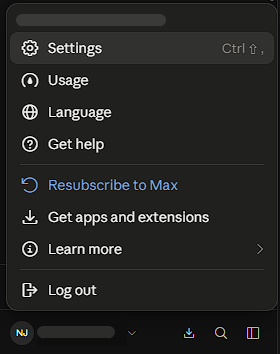
1. Abra as configurações
Clique no seu nome, no canto inferior esquerdo do Claude, e depois em Settings (Configurações).
2. Abra Connectors e clique em Add
Escolha Connectors (Conectores) na barra lateral e clique em Add (Adicionar), no canto superior direito.
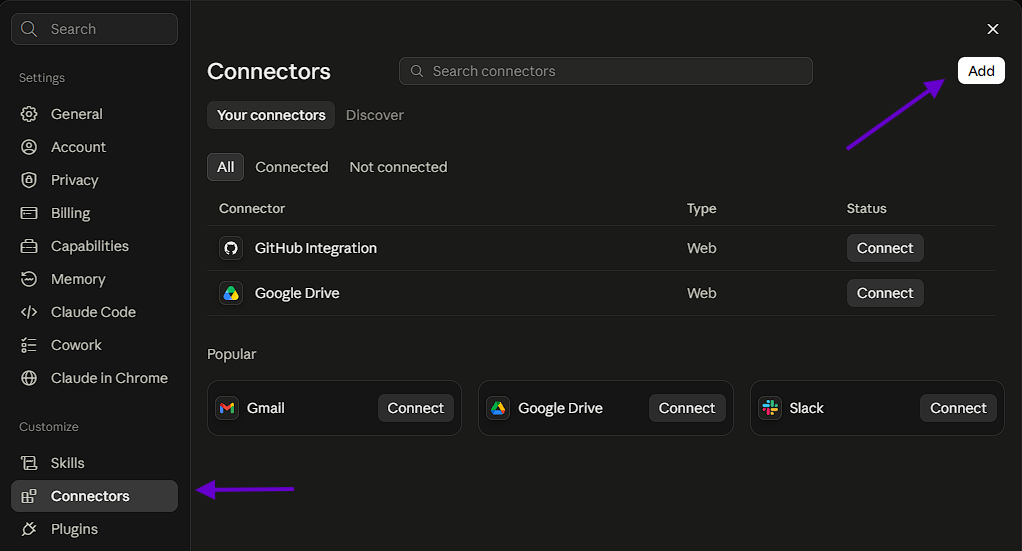
Não achou o Add? Algumas versões do Claude deixam essa opção em Customize, Connectors, depois + e Add custom connector. Todos os passos seguintes são iguais.
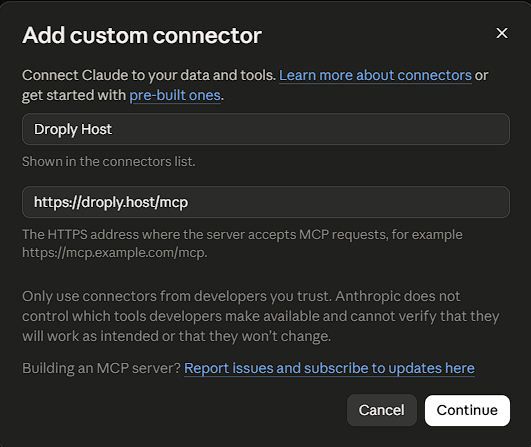
3. Dê um nome e cole o endereço
Dê ao conector o nome Droply, cole https://droply.host/mcp como endereço e clique em
Continue.
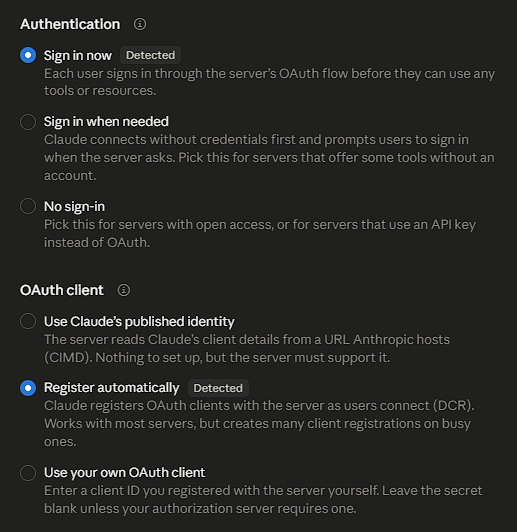
4. Mantenha as opções detectadas, depois Add e Connect
O Claude consulta a Droply e escolhe sozinho a forma de login. Deixe Sign in now e Register automatically marcados, clique em Add e depois em Connect no conector que aparecer.
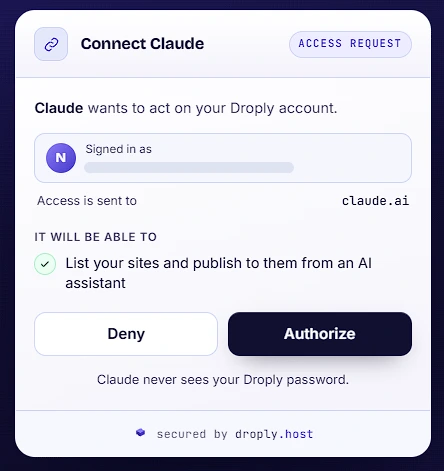
5. Entre na Droply e autorize
A Droply abre no seu navegador. Entre na sua conta se for preciso, confira se a conta mostrada é
aquela em que você quer que o Claude publique e clique em Authorize. A tela também
mostra para onde o acesso vai: claude.ai.
6. Escolha quais ferramentas precisam da sua aprovação
A Droply agora aparece em Settings, Connectors. Abra o conector para ver as Tool permissions (permissões das ferramentas). Toda ferramenta começa em Needs approval, então o Claude pede a sua confirmação antes de rodar cada uma. Uma boa configuração é liberar as Read-only tools (ferramentas só de leitura: Check a subdomain, Check a publish, List sites e Connected account) com o sinal de check, e manter Needs approval nas Write/delete tools (Publish a website e Publish an HTML page), para que nada vá ao ar sem o seu clique.
7. Peça ao Claude para publicar
Numa conversa, confira se a Droply está ativada no menu +, em Connectors, e peça o que você quer. Por exemplo: "Publique na Droply um site de uma página para uma cafeteria." O Claude avisa que usou a integração da Droply e responde com o link no ar. Peça mudanças na mesma conversa e o Claude publica no mesmo site, então o link que você já compartilhou continua funcionando.
Claude Code
Adicione o servidor pelo terminal:
claude mcp add --transport http droply https://droply.host/mcp
Depois rode /mcp dentro do Claude Code, escolha o servidor e faça login. O navegador abre a
mesma tela de autorização, e desta vez ela diz que o acesso vai para um app no seu computador. A partir
daí, o Claude Code pode publicar o projeto em que você está trabalhando, desde que ele já tenha passado
pelo build.
Outros assistentes
Um assistente que não consegue fazer login desse jeito pode usar um token. Na sua página de
API tokens, crie um AI assistant token (token
para assistente de IA) e adicione esse token nas configurações de servidor do assistente como o header
Authorization: Bearer <token>, junto com o endereço acima. O token lista os seus sites
e publica neles, e funciona em todos os planos.
Guarde o token nas configurações de usuário ou numa variável de ambiente, nunca num arquivo do projeto
como o .cursor/mcp.json, que pode acabar num commit. Qualquer pessoa com o token consegue
trocar o que os seus sites mostram até ele expirar, depois de
90 dias, ou até você revogar o token na mesma página.
O que o Claude consegue fazer
- Ver qual conta está conectada e o que o plano dela permite.
- Listar os seus sites e conferir se um subdomínio está livre.
- Publicar uma página HTML ou uma pasta de arquivos: HTML, CSS, JavaScript, imagens e fontes.
- Atualizar um site que você já tem. O endereço continua o mesmo.
- Acompanhar uma publicação até ela ficar no ar, ou dizer por que ela falhou.
Ele não consegue excluir sites, mudar domínios nem ver ou alterar a cobrança.
Limites
- Uma publicação pelo Claude leva até 300 arquivos e 8 MB no total, e uma página sozinha até 5 MB. Projetos maiores vão como ZIP pelo painel.
- Os arquivos precisam ser o site pronto. Nada é instalado nem passa por build do nosso lado, então um
projeto que precisa de
npm installou de um build tem que passar por ele antes. - Para manter a Droply rápida para todo mundo, cada conta pode publicar por um assistente até 30 vezes por hora.
- Os sites são publicados exatamente como pelo painel: no plano gratuito, eles levam um pequeno banner da Droply e não são indexados pelos buscadores.
Desconectar
Remova o conector nas configurações do Claude e, depois, desconecte o Claude em Connected apps (apps conectados), na sua página de API tokens. Isso corta o acesso na hora. Uma conexão que você para de usar também expira sozinha depois de 30 dias.
Mais documentação
- Deploy pelo VS Code: Compacte a pasta atual em ZIP e publique sem sair do editor.
- Publicar pelo Chrome: A extensão do navegador que salva uma cópia da página aberta e hospeda para você.
- Publicar pelo n8n: Publique, atualize, salve rascunhos e volte versões de sites em qualquer workflow do n8n.
- Deploy pelo ChatGPT: Peça ao GPT da Droply para criar e publicar uma página para você.
- Toda a documentação: o índice completo, com os guias de domínio próprio.