

-
Connectez votre assistant une fois
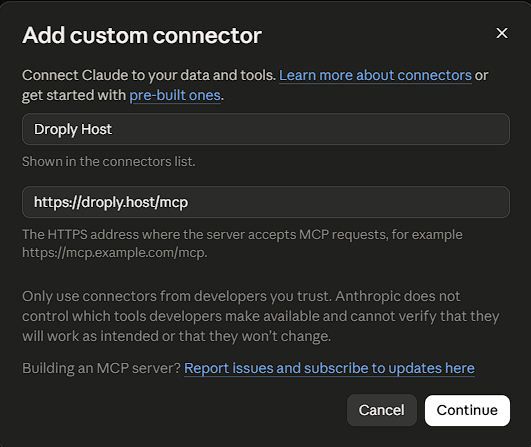
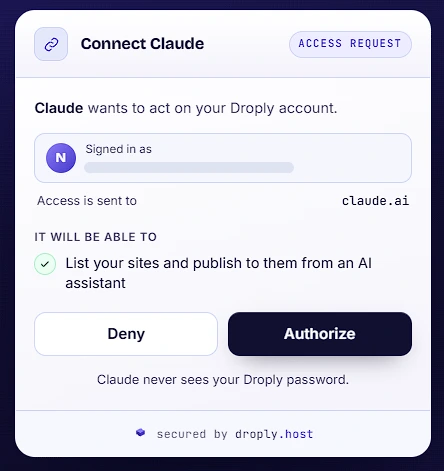
Dans Claude, ajoutez Droply comme connecteur personnalisé et autorisez l’accès sur l’écran Droply. Claude Code se connecte avec une seule commande, et les autres assistants utilisent un token d’assistant IA.
-
Demandez ce que vous voulez
Décrivez une page, ou indiquez à Claude Code un projet déjà compilé. L’assistant choisit une adresse libre, envoie les fichiers et suit la publication jusqu’à la mise en ligne.
-
Partagez le lien, modifiez-le quand vous voulez
Vous obtenez un lien HTTPS en ligne sur votre compte. Demandez une modification plus tard et l’assistant republie sur le même site : le lien que vous avez partagé continue de fonctionner.
Connectez-le
L’adresse du serveur à donner à votre assistant :
https://droply.host/mcp
-
Claude.ai et Claude Desktop
Dans les paramètres, ouvrez Connecteurs, ajoutez un connecteur personnalisé avec cette adresse et autorisez l’accès sur l’écran Droply. L’offre gratuite de Claude permet d’ajouter un connecteur personnalisé.
-
Claude Code
Lancez cette commande dans votre terminal, puis lancez /mcp dans Claude Code et connectez-vous.
claude mcp add --transport http droply https://droply.host/mcp -
Cursor, VS Code, Windsurf et autres clients
Créez un token d’assistant IA sur votre page de tokens d’API Droply et ajoutez cette adresse au client avec l’en-tête Authorization: Bearer suivi du token. Gardez le token dans vos paramètres utilisateur ou dans une variable d’environnement, jamais dans un fichier de projet susceptible d’être commité : quiconque le détient peut remplacer le contenu de vos sites jusqu’à son expiration au bout de 90 jours ou jusqu’à ce que vous le révoquiez.
Ce que votre assistant peut faire
-
Publiez une page ou un site entier
Une page HTML autonome, ou un dossier de HTML, CSS, JavaScript, images et polices, publié comme nouveau site ou par-dessus un site existant.
-
Choisissez une adresse libre
Il vérifie un sous-domaine avant de créer le site, pour qu’un nouveau site n’échoue pas sur un nom déjà pris.
-
Suivez la publication jusqu’à la mise en ligne
La publication prend quelques secondes. L’assistant vérifie jusqu’à ce que le site soit en ligne et vous donne le lien, ou vous dit quoi corriger si un fichier a été refusé.
-
Uniquement l’accès que vous autorisez
La connexion voit l’offre de votre compte, liste vos sites et les publie. Elle ne peut ni supprimer un site, ni changer un domaine, ni voir la facturation, et vous pouvez la déconnecter depuis votre tableau de bord à tout moment.
-
Les mêmes contrôles que chaque import
Les fichiers envoyés par un assistant passent par la même analyse antimalware qu’un import depuis le tableau de bord, et Autopilot vérifie chaque version mise en ligne à la recherche de clés exposées.
-
Votre compte, vos sites
Tout arrive à côté des sites que vous avez importés vous-même, avec statistiques, noms de domaine personnalisés et protection par mot de passe dans les offres qui les incluent.
Ce qu’il ne fait pas
- Il ne compile pas de projets. Envoyez les fichiers terminés : un projet qui a besoin de npm install ou d’une étape de build doit d’abord être compilé.
- Une publication transporte jusqu’à 300 fichiers et 8 Mo au total, ou une page de 5 Mo maximum. Importez les projets plus gros sous forme de ZIP depuis le tableau de bord.
- Il ne peut ni supprimer de sites, ni gérer de noms de domaine personnalisés, ni modifier la facturation.
- Un compte peut publier depuis un assistant jusqu’à 30 fois par heure, en plus des limites de son offre.
- Avec l’offre gratuite, les sites affichent un petit badge Droply et ne sont pas indexés par les moteurs de recherche, comme tout import.