

Droply se conecta a Claude como conector. Una vez conectado, Claude puede crear una web, publicar en él una página o una carpeta entera de archivos y darte el enlace ya en línea. Todo lo que publica va a tu cuenta, junto a las webs que has subido tú.
La dirección que tienes que darle a Claude:
https://droply.host/mcp
Antes de empezar
- Funciona en todos los planes, también en el gratuito. Los límites de tu plan se siguen aplicando, como cuántos webs puedes tener o tu espacio de almacenamiento, y cada cuenta puede publicar desde un asistente hasta 30 veces por hora.
- Una cuenta de Claude. El plan gratuito de Claude permite añadir un conector personalizado; los planes de pago de Claude permiten más. En los planes Team o Enterprise de Claude, puede que un administrador tenga que añadir antes el conector para tu organización.
Conectar Claude.ai o Claude Desktop
Se tarda alrededor de un minuto. Las capturas de abajo son de Claude.ai, en inglés; Claude Desktop es igual. Si tienes Claude en español, verás los menús traducidos, pero el camino es el mismo.
1. Abre los ajustes
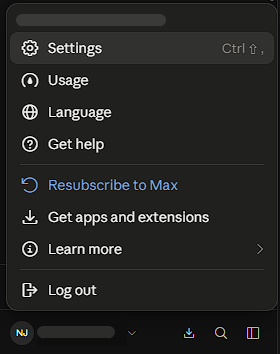
Haz clic en tu nombre, abajo a la izquierda en Claude, y después en Settings (ajustes).
2. Abre Connectors y haz clic en Add
Elige Connectors (conectores) en la barra lateral y haz clic en Add (añadir), arriba a la derecha.
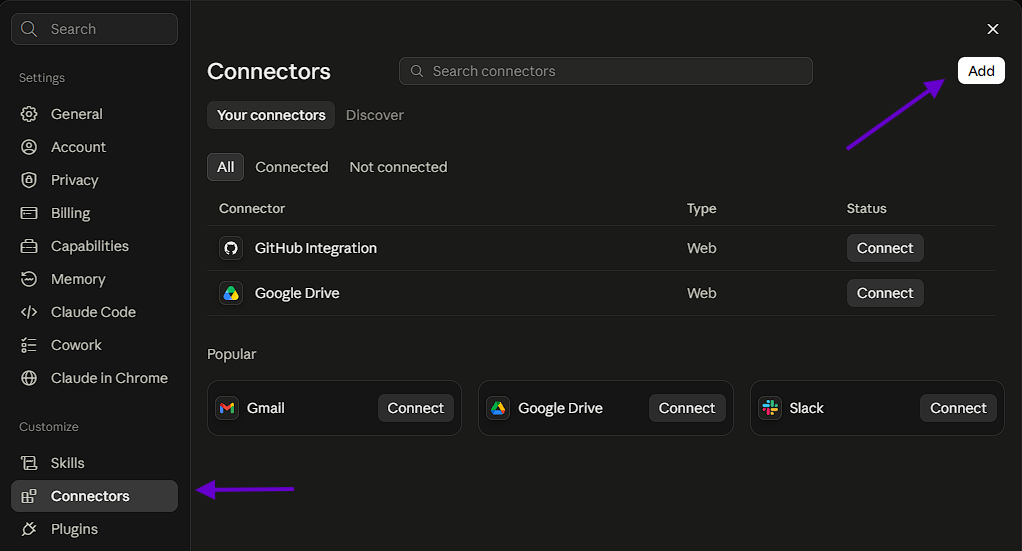
¿No ves Add? Algunas versiones de Claude lo tienen en Customize, Connectors, luego + y Add custom connector. Todos los pasos siguientes son iguales.
3. Ponle nombre y pega la dirección
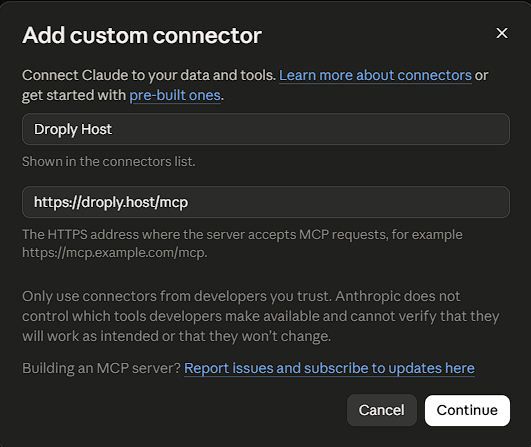
Llama al conector Droply, pega https://droply.host/mcp como dirección y haz clic en
Continue (continuar).
4. Deja las opciones detectadas y pulsa Add y Connect
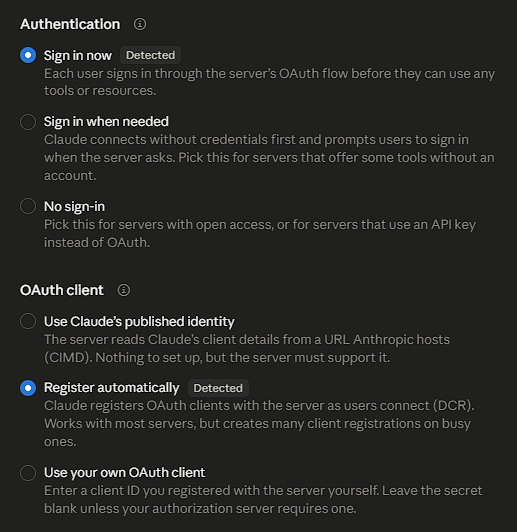
Claude consulta Droply y elige solo el método de inicio de sesión. Deja marcadas Sign in now y Register automatically, haz clic en Add y después en Connect (conectar) en el conector que aparece.
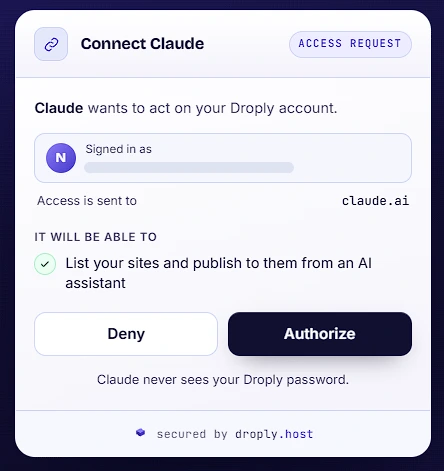
5. Inicia sesión en Droply y autoriza
Droply se abre en tu navegador. Inicia sesión si te lo pide, comprueba que la cuenta que aparece
es en la que quieres que publique Claude y haz clic en Authorize (autorizar). La pantalla
también indica a dónde se envía el acceso: claude.ai.
6. Elige qué herramientas necesitan tu aprobación
Droply aparece ahora en Settings, Connectors. Ábrelo para ver sus Tool permissions (permisos de las herramientas). Todas empiezan en Needs approval (requiere aprobación), así que Claude te pregunta antes de usar cada una. Una buena configuración es permitir con la marca de verificación las Read-only tools (herramientas de solo lectura: Check a subdomain, Check a publish, List sites y Connected account) y dejar Needs approval en las Write/delete tools (Publish a website y Publish an HTML page), para que nada se publique sin tu clic.
7. Pídele a Claude que publique
En una conversación, comprueba que Droply está activado en el menú +, en Connectors, y pide lo que quieras. Por ejemplo: "Publica en Droply una web de una sola página para una cafetería." Claude indica que ha usado la integración de Droply y responde con el enlace en línea. Pide cambios en la misma conversación y Claude publica sobre la misma web, así que el enlace que ya has compartido sigue funcionando.
Claude Code
Añade el servidor desde tu terminal:
claude mcp add --transport http droply https://droply.host/mcp
Después ejecuta /mcp dentro de Claude Code, elige el servidor e inicia sesión. El navegador
abre la misma pantalla de autorización, y esta vez indica que el acceso se envía a una aplicación de tu
ordenador. A partir de ahí, Claude Code puede publicar el proyecto en el que estás trabajando, siempre
que ya esté compilado.
Otros asistentes
Un asistente que no puede iniciar sesión de esta forma puede usar un token. En tu página de
API tokens, crea un AI assistant token (token
para asistente de IA) y añádelo en los ajustes de servidor del asistente como la cabecera
Authorization: Bearer <token>, junto con la dirección de arriba. El token lista tus
webs y publica en ellas, y funciona en todos los planes.
Guarda el token en tus ajustes de usuario o en una variable de entorno, nunca en un archivo del proyecto
como .cursor/mcp.json, que podría acabar en un commit de un repositorio. Cualquiera que lo
tenga puede cambiar lo que muestran tus webs hasta que caduque, a los
90 días, o hasta que lo revoques en esa misma página.
Qué puede hacer Claude
- Ver qué cuenta está conectada y qué permite su plan.
- Listar tus webs y comprobar si un subdominio está libre.
- Publicar una página HTML o una carpeta de archivos: HTML, CSS, JavaScript, imágenes y fuentes.
- Actualizar una web que ya tienes. La dirección no cambia.
- Seguir una publicación hasta que esté en línea, o explicarte por qué ha fallado.
No puede borrar webs, cambiar dominios ni ver o modificar la facturación.
Límites
- Una publicación desde Claude puede llevar hasta 300 archivos y 8 MB en total, y una sola página hasta 5 MB. Los proyectos más grandes súbelos como ZIP desde tu panel.
- Los archivos tienen que ser la web terminada. No instalamos ni compilamos nada por ti, así que un
proyecto que necesita
npm installo un paso de build hay que compilarlo antes. - Para que Droply vaya rápido para todos, cada cuenta puede publicar desde un asistente hasta 30 veces por hora.
- Las webs se publican exactamente igual que desde el panel: en el plan gratuito llevan un pequeño banner de Droply y los buscadores no los indexan.
Desconectar
Quita el conector en los ajustes de Claude y, después, cierra la sesión de Claude en Connected apps (aplicaciones conectadas), en tu página de API tokens. Eso le corta el acceso al instante. Una conexión que dejas de usar también caduca sola a los 30 días.
Más documentación
- Desplegar desde VS Code: Comprime la carpeta actual en un ZIP y publícala sin salir del editor.
- Capturar una página desde Chrome: La extensión del navegador que guarda una copia de la página que estás viendo y la aloja.
- Publicar desde n8n: Publica, actualiza, guarda borradores y vuelve a versiones anteriores desde cualquier flujo de n8n.
- Publicar con ChatGPT: Pide al GPT de Droply que cree y publique una página por ti.
- Toda la documentación: el índice completo, con las guías para conectar tu dominio.