

Droply verbindet sich mit Claude als Connector. Sobald die Verbindung steht, kann Claude eine Website anlegen, eine einzelne Seite oder einen ganzen Ordner mit Dateien darauf veröffentlichen und Ihnen den Live-Link geben. Alles, was Claude veröffentlicht, landet in Ihrem Konto, neben den Websites, die Sie selbst hochgeladen haben.
Die Adresse für Claude:
https://droply.host/mcp
Bevor Sie beginnen
- Funktioniert in jedem Tarif, auch im kostenlosen. Die Limits Ihres Tarifs gelten weiterhin, etwa die Anzahl Ihrer Websites und Ihr Speicherplatz, und ein Konto kann aus einem Assistenten bis zu 30-mal pro Stunde veröffentlichen.
- Ein Claude-Konto. Im kostenlosen Claude-Abo können Sie einen benutzerdefinierten Connector hinzufügen, in den kostenpflichtigen Claude-Abos mehrere. In einem Claude-Team- oder Enterprise-Abo muss eventuell zuerst ein Owner den Connector für Ihre Organisation hinzufügen.
Claude.ai oder Claude Desktop verbinden
Das dauert etwa eine Minute. Die Screenshots unten stammen aus Claude.ai auf Englisch; Claude Desktop sieht genauso aus. Ist Ihr Claude auf Deutsch eingestellt, heißen die Menüs anders, der Weg ist aber derselbe.
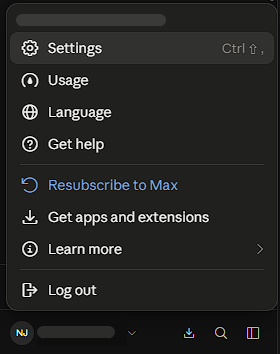
1. Einstellungen öffnen
Klicken Sie unten links in Claude auf Ihren Namen und dann auf Settings (Einstellungen).
2. Connectors öffnen und auf Add klicken
Wählen Sie in der Seitenleiste Connectors und klicken Sie oben rechts auf Add (Hinzufügen).
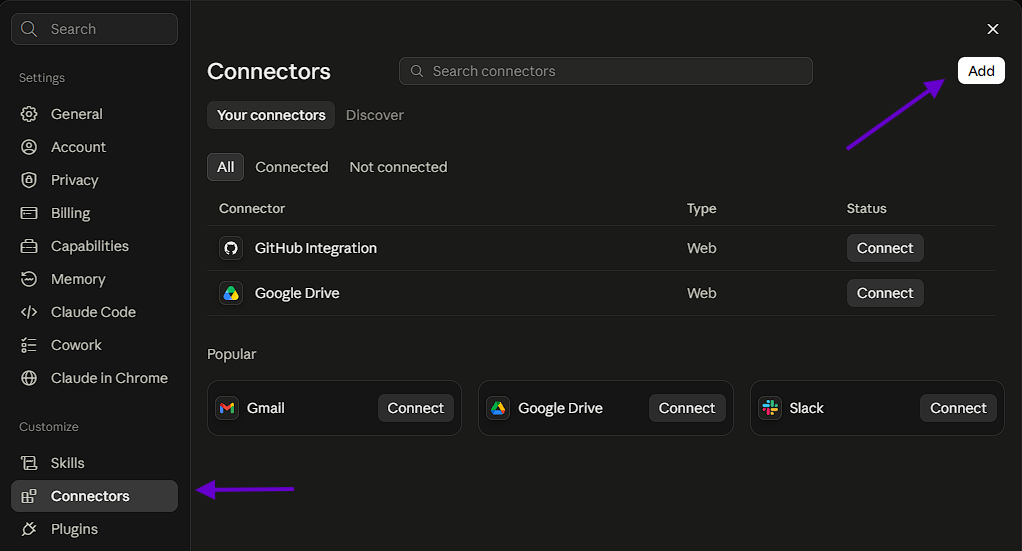
Kein Add zu sehen? In manchen Claude-Versionen finden Sie es unter Customize, Connectors, dann + und Add custom connector. Alle weiteren Schritte sind gleich.
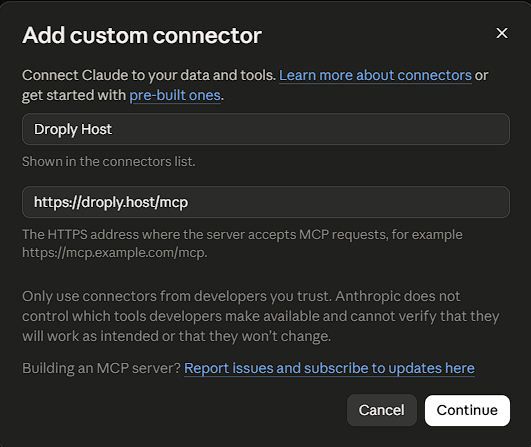
3. Benennen und Adresse einfügen
Nennen Sie den Connector Droply, fügen Sie https://droply.host/mcp als Adresse ein und
klicken Sie auf Continue (Weiter).
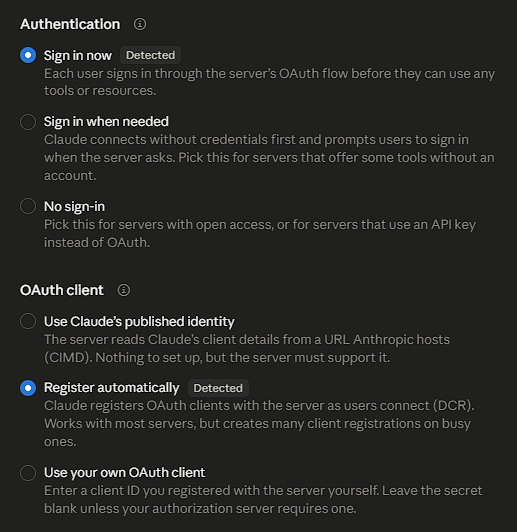
4. Erkannte Optionen beibehalten, dann Add und Connect
Claude fragt Droply ab und wählt die Anmeldemethode selbst. Lassen Sie Sign in now und Register automatically ausgewählt, klicken Sie auf Add und danach beim neu angezeigten Connector auf Connect (Verbinden).
5. Bei Droply anmelden und autorisieren
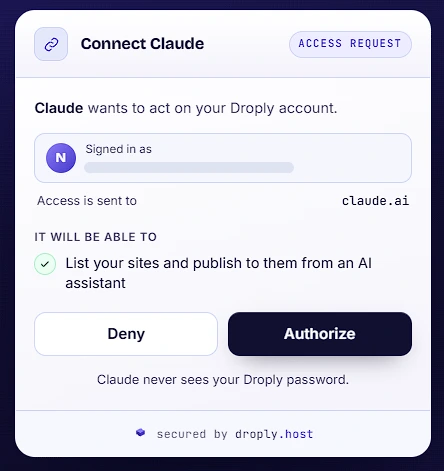
Droply öffnet sich in Ihrem Browser. Melden Sie sich an, falls Sie dazu aufgefordert werden,
prüfen Sie, ob das angezeigte Konto das ist, in dem Claude veröffentlichen soll, und klicken Sie auf
Authorize (Autorisieren). Der Bildschirm zeigt auch, wer den Zugriff erhält:
claude.ai.
6. Festlegen, welche Tools Ihre Bestätigung brauchen
Droply erscheint jetzt unter Settings, Connectors. Öffnen Sie den Eintrag, um die Tool permissions (Tool-Berechtigungen) zu sehen. Jedes Tool steht anfangs auf Needs approval (Bestätigung erforderlich), Claude fragt Sie also vor jeder Ausführung. Bewährt hat sich: Erlauben Sie die Read-only tools (nur lesende Tools: Check a subdomain, Check a publish, List sites und Connected account) mit dem Häkchen, und lassen Sie die Write/delete tools (Publish a website und Publish an HTML page) auf Needs approval, damit nichts ohne Ihren Klick online geht.
7. Claude um eine Veröffentlichung bitten
Achten Sie im Chat darauf, dass Droply im Menü + unter Connectors eingeschaltet ist, und sagen Sie, was Sie möchten. Zum Beispiel: „Veröffentliche auf Droply eine einseitige Website für ein Café.“ Claude vermerkt, dass die Droply-Integration genutzt wurde, und antwortet mit dem Live-Link. Bitten Sie im selben Chat um Änderungen, veröffentlicht Claude sie auf derselben Website, und der Link, den Sie geteilt haben, funktioniert weiter.
Claude Code
Fügen Sie den Server über Ihr Terminal hinzu:
claude mcp add --transport http droply https://droply.host/mcp
Führen Sie dann in Claude Code /mcp aus, wählen Sie den Server und melden Sie sich an. Ihr
Browser öffnet denselben Autorisierungsbildschirm, der diesmal anzeigt, dass der Zugriff an eine App
auf Ihrem Computer geht. Danach kann Claude Code das Projekt veröffentlichen, an dem Sie arbeiten,
sofern es bereits gebaut ist.
Andere Assistenten
Ein Assistent, der sich nicht auf diese Weise anmelden kann, kann stattdessen ein Token verwenden.
Erstellen Sie auf Ihrer Seite API tokens ein AI
assistant token (Token für KI-Assistenten) und tragen Sie es zusammen mit der Adresse oben in
den Servereinstellungen des Assistenten als Header Authorization: Bearer <token>
ein. Mit dem Token kann der Assistent Ihre Websites auflisten und auf ihnen veröffentlichen, und es
funktioniert in jedem Tarif.
Bewahren Sie das Token in Ihren Benutzereinstellungen oder in einer Umgebungsvariablen auf, nie in einer
Projektdatei wie .cursor/mcp.json, die in einem Repository landen könnte. Wer es besitzt,
kann ersetzen, was Ihre Websites anzeigen, bis es nach 90
Tagen abläuft oder bis Sie es auf derselben Seite widerrufen.
Was Claude kann
- Sehen, welches Konto verbunden ist und was sein Tarif erlaubt.
- Ihre Websites auflisten und prüfen, ob eine Subdomain frei ist.
- Eine HTML-Seite oder einen Ordner mit Dateien veröffentlichen: HTML, CSS, JavaScript, Bilder und Schriften.
- Eine bestehende Website aktualisieren. Die Adresse bleibt gleich.
- Eine Veröffentlichung verfolgen, bis sie online ist, oder Ihnen sagen, warum sie fehlgeschlagen ist.
Claude kann keine Websites löschen, keine Domains ändern und die Abrechnung weder einsehen noch ändern.
Limits
- Eine Veröffentlichung aus Claude kann bis zu 300 Dateien und insgesamt 8 MB umfassen, eine einzelne Seite bis zu 5 MB. Größere Projekte laden Sie als ZIP-Datei im Dashboard hoch.
- Die Dateien müssen die fertige Website sein. Es wird nichts für Sie installiert oder gebaut; ein
Projekt, das
npm installoder einen Build-Schritt braucht, muss vorher gebaut werden. - Damit Droply für alle schnell bleibt, kann ein Konto aus einem Assistenten bis zu 30-mal pro Stunde veröffentlichen.
- Websites werden genau so veröffentlicht wie aus dem Dashboard: Im kostenlosen Tarif tragen sie ein kleines Droply-Badge und werden von Suchmaschinen nicht indexiert.
Verbindung trennen
Entfernen Sie den Connector in den Claude-Einstellungen und melden Sie Claude danach auf Ihrer Seite API tokens unter Connected apps (verbundene Apps) ab. Damit ist der Zugriff sofort beendet. Eine Verbindung, die Sie nicht mehr nutzen, läuft außerdem nach 30 Tagen von selbst ab.
Siehe auch
- Aus VS Code veröffentlichen: Packen Sie den aktuellen Ordner als ZIP und veröffentlichen Sie ihn, ohne Ihren Editor zu verlassen.
- Eine Seite aus Chrome übernehmen: Die Browser-Erweiterung, die eine Kopie der aktuellen Seite speichert und hostet.
- Aus n8n veröffentlichen: Websites aus jedem n8n-Workflow veröffentlichen, aktualisieren, als Entwurf speichern und zurücksetzen.
- Aus ChatGPT veröffentlichen: Lassen Sie den Droply-GPT eine Seite für Sie erstellen und veröffentlichen.
- Gesamte Dokumentation: die vollständige Übersicht, mit den Anleitungen für eigene Domains.