

-
Conecta tu asistente una vez
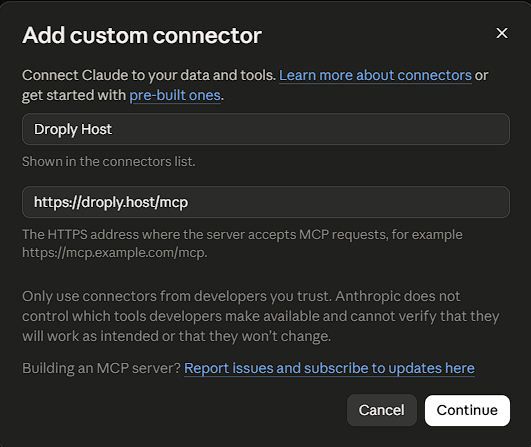
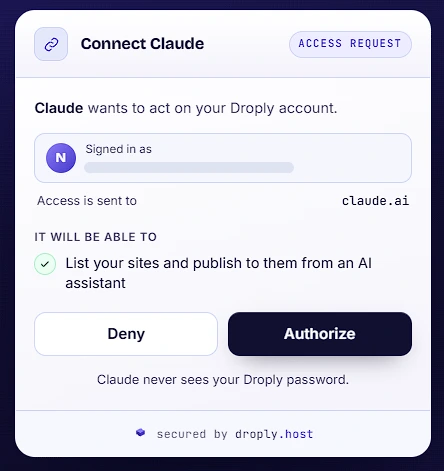
En Claude, añade Droply como conector personalizado y aprueba el acceso en la pantalla de Droply. Claude Code se conecta con un comando, y los demás asistentes usan un token de asistente de IA.
-
Pide lo que quieras
Describe una página o indica a Claude Code un proyecto que ya tengas hecho. El asistente elige una dirección libre, envía los archivos y sigue la publicación hasta que está en línea.
-
Comparte el enlace y cámbialo cuando quieras
Recibes un enlace HTTPS en línea en tu cuenta. Si después pides un cambio, el asistente publica encima de la misma web, así que el enlace que has compartido sigue funcionando.
Cómo conectarlo
La dirección del servidor que tienes que darle a tu asistente:
https://droply.host/mcp
-
Claude.ai y Claude Desktop
En la configuración de Claude, abre Conectores, añade un conector personalizado con esta dirección y aprueba el acceso en la pantalla de Droply. El plan Free de Claude permite añadir un conector personalizado.
-
Claude Code
Ejecuta este comando en tu terminal, después ejecuta /mcp dentro de Claude Code e inicia sesión.
claude mcp add --transport http droply https://droply.host/mcp -
Cursor, VS Code, Windsurf y otros clientes
Crea un token de asistente de IA en la página de tokens de API de Droply y añade esta dirección al cliente con la cabecera Authorization: Bearer seguida del token. Guarda el token en tu configuración de usuario o en una variable de entorno, nunca en un archivo del proyecto que pueda acabar en un commit: quien lo tenga puede cambiar lo que muestran tus webs hasta que caduque, a los 90 días, o hasta que lo revoques.
Lo que puede hacer tu asistente
-
Publicar una página o una web entera
Una página HTML completa en un solo archivo, o una carpeta con HTML, CSS, JavaScript, imágenes y fuentes, publicada como web nueva o encima de una que ya tienes.
-
Elegir una dirección libre
Comprueba el subdominio antes de crear la web, para que una web nueva no falle por un nombre que ya tiene otra persona.
-
Seguir la publicación hasta que esté en línea
Publicar lleva unos segundos. El asistente va comprobando hasta que la web está en línea y te da el enlace, o te dice qué corregir si se ha rechazado algún archivo.
-
Solo el acceso que tú apruebas
La conexión ve qué plan tiene la cuenta, y lista y publica tus webs. No puede borrar una web, cambiar un dominio ni ver la facturación, y puedes desconectarla desde tu panel cuando quieras.
-
Las mismas comprobaciones que cualquier subida
Los archivos que envía un asistente pasan por el mismo análisis de malware que una subida desde el panel, y Autopilot revisa cada versión que se publica en busca de claves filtradas.
-
Tu cuenta, tus webs
Todo queda junto a las webs que has subido tú, con estadísticas, dominio propio y protección con contraseña en los planes que los incluyen.
Lo que no hace
- No compila proyectos. Envía los archivos terminados: un proyecto que necesita npm install o un paso de build tiene que compilarse antes.
- Cada publicación admite hasta 300 archivos y 8 MB en total, o una página de hasta 5 MB. Los proyectos más grandes, súbelos como ZIP desde el panel.
- No puede borrar webs, gestionar dominios propios ni tocar la facturación.
- Cada cuenta puede publicar desde un asistente hasta 30 veces por hora, además de los límites de su plan.
- En el plan gratuito, las webs llevan un pequeño banner de Droply y los buscadores no las indexan, igual que cualquier subida.