

-
Assistenten einmal verbinden
Fügen Sie Droply in Claude als benutzerdefinierten Connector hinzu und bestätigen Sie den Zugriff auf der Seite von Droply. Claude Code verbindet sich mit einem Befehl, andere Assistenten nutzen ein KI-Assistenten-Token.
-
Sagen Sie, was Sie möchten
Beschreiben Sie eine Seite oder verweisen Sie Claude Code auf ein Projekt, das Sie schon gebaut haben. Der Assistent wählt eine freie Adresse, sendet die Dateien und verfolgt die Veröffentlichung, bis sie online ist.
-
Link teilen, jederzeit ändern
Sie erhalten einen HTTPS-Link in Ihrem Konto. Bitten Sie später um eine Änderung, veröffentlicht der Assistent über dieselbe Website, und der geteilte Link funktioniert weiter.
Verbinden
Die Server-Adresse für Ihren Assistenten:
https://droply.host/mcp
-
Claude.ai und Claude Desktop
Öffnen Sie in den Einstellungen die Connectors, fügen Sie einen benutzerdefinierten Connector mit dieser Adresse hinzu und bestätigen Sie den Zugriff auf der Seite von Droply. Im kostenlosen Tarif von Claude ist ein benutzerdefinierter Connector möglich.
-
Claude Code
Führen Sie diesen Befehl im Terminal aus, starten Sie dann /mcp in Claude Code und melden Sie sich an.
claude mcp add --transport http droply https://droply.host/mcp -
Cursor, VS Code, Windsurf und andere Clients
Erstellen Sie auf der Seite „API-Tokens“ von Droply ein KI-Assistenten-Token und tragen Sie diese Adresse im Client ein, mit dem Header Authorization: Bearer, gefolgt vom Token. Speichern Sie das Token in Ihren Benutzereinstellungen oder einer Umgebungsvariable, nie in einer Projektdatei, die committet werden könnte: Wer es besitzt, kann ersetzen, was Ihre Websites zeigen, bis es nach 90 Tagen abläuft oder Sie es widerrufen.
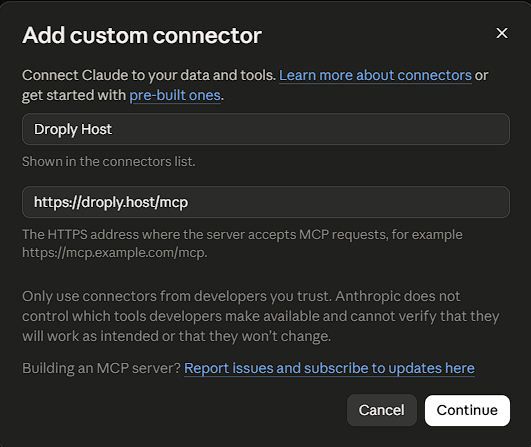
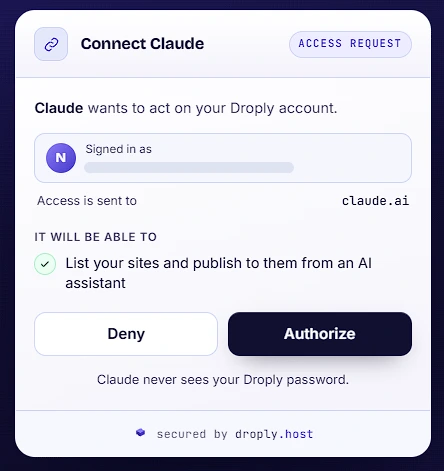
Claude Schritt für Schritt verbinden, mit allen Bildschirmen
Was Ihr Assistent kann
-
Eine Seite oder eine ganze Website veröffentlichen
Eine eigenständige HTML-Seite oder ein Ordner mit HTML, CSS, JavaScript, Bildern und Schriften, veröffentlicht als neue Website oder über eine bestehende.
-
Eine freie Adresse wählen
Der Assistent prüft eine Subdomain, bevor er die Website anlegt, damit eine neue Website nicht an einem Namen scheitert, den schon jemand hat.
-
Die Veröffentlichung verfolgen, bis sie online ist
Veröffentlichen dauert wenige Sekunden. Der Assistent prüft, bis die Website online ist, und gibt Ihnen den Link, oder sagt Ihnen, was zu beheben ist, falls eine Datei abgelehnt wurde.
-
Nur der Zugriff, den Sie erlauben
Die Verbindung sieht, in welchem Tarif das Konto ist, listet Ihre Websites auf und veröffentlicht sie. Sie kann keine Website löschen, keine Domain ändern und keine Abrechnung sehen, und Sie können sie jederzeit im Dashboard abmelden.
-
Dieselben Prüfungen wie jeder Upload
Dateien von einem Assistenten durchlaufen denselben Malware-Scan wie ein Upload im Dashboard, und Autopilot prüft jede Version, die online geht, auf geleakte Schlüssel.
-
Ihr Konto, Ihre Websites
Alles landet neben den Websites, die Sie selbst hochgeladen haben, mit Statistiken, eigenen Domains und Passwortschutz in den Tarifen, die sie enthalten.
Was der Server nicht kann
- Der Server baut keine Projekte. Senden Sie die fertigen Dateien: Ein Projekt, das npm install oder einen Build-Schritt braucht, muss zuerst gebaut werden.
- Eine Veröffentlichung umfasst bis zu 300 Dateien und insgesamt 8 MB, oder eine Seite mit bis zu 5 MB. Größere Projekte laden Sie als ZIP-Datei im Dashboard hoch.
- Er kann keine Websites löschen, keine eigenen Domains verwalten und keine Abrechnung ändern.
- Ein Konto kann bis zu 30-mal pro Stunde über einen Assistenten veröffentlichen, zusätzlich zu den Grenzen seines Tarifs.
- Im kostenlosen Tarif tragen Websites ein kleines Droply-Badge und werden nicht von Suchmaschinen indexiert, wie bei jedem Upload.